
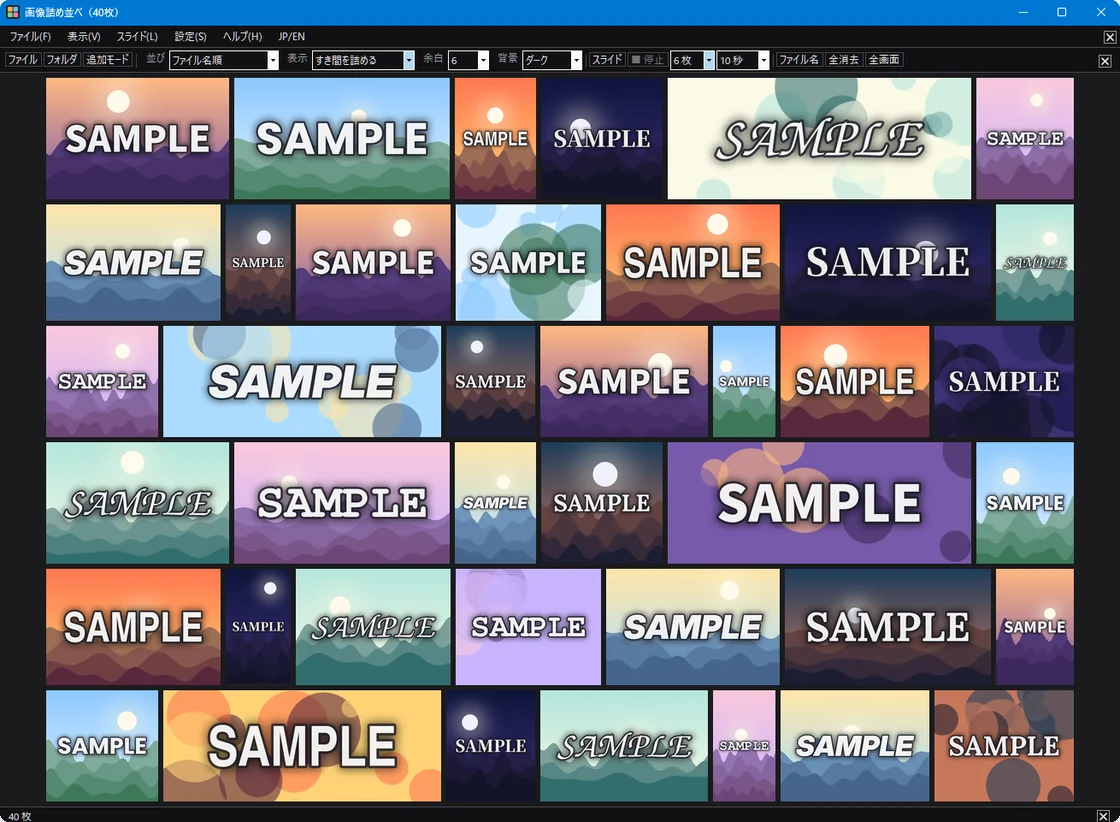
01画像詰め並べでできること
たくさんの画像を、ウィンドウいっぱいに並べて一度に見渡せる画像ビューアーです。思いついた「使いやすさ」「欲しい機能」をすべて詰め込みました。
ドロップで並ぶ
画像もフォルダもそのままドロップ。サブフォルダの中まで読み込みます。
並べ方は3種類
すき間を詰める/同じ大きさの枠/枠を埋める。
クリックで拡大
最大8枚を同時に。ズームとドラッグで細部まで確認。
スライドショー
同時に1〜8枚、切り替えの間隔も自由に。
02並べ方は3種類
ウィンドウの大きさに合わせて自動で並べ直します。並べ方はツールバーやメニューの「表示方法」でいつでも切り替えられます。
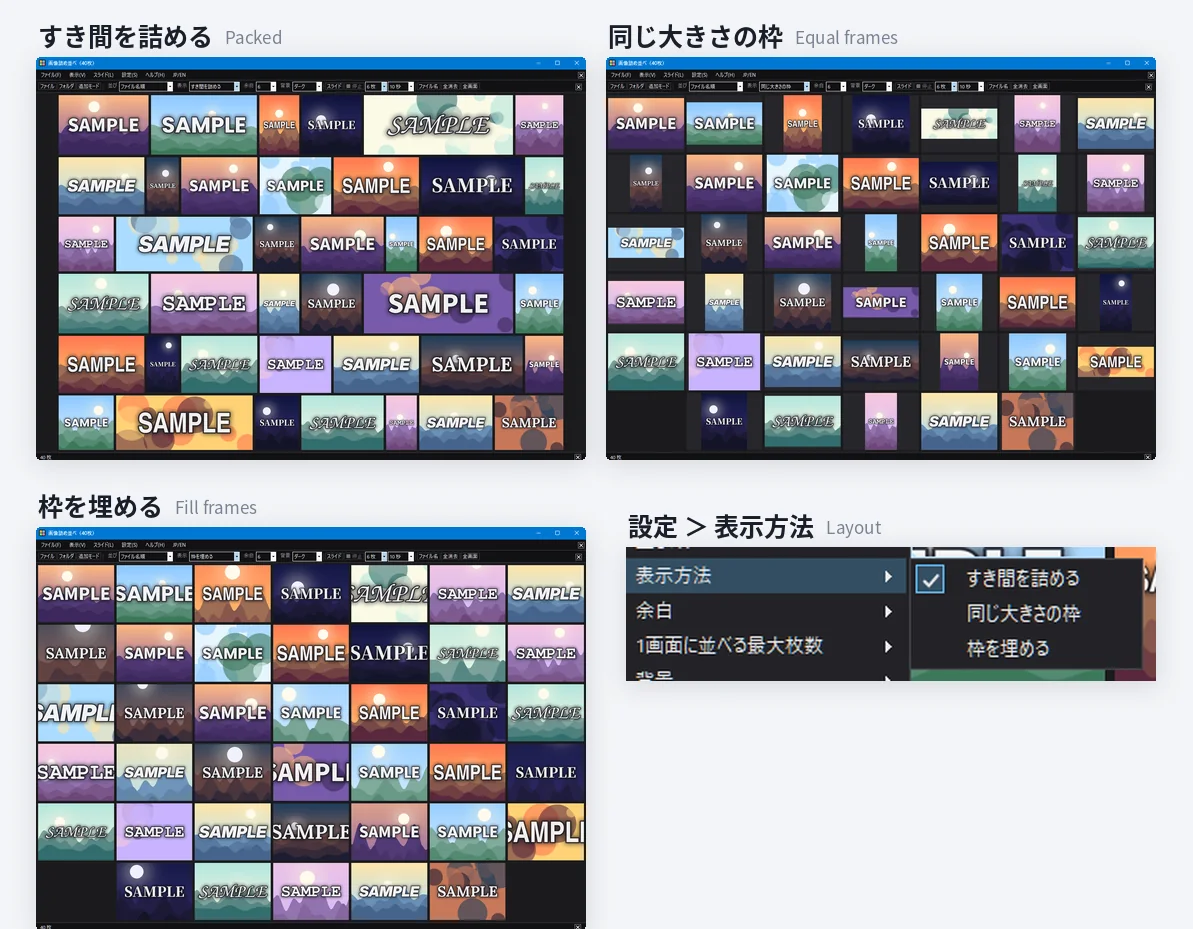
すき間を詰める
縦横比を保ったまま、行ごとに横幅いっぱいに詰めて並べます(初期設定)。
同じ大きさの枠
同じ大きさの枠に1枚ずつ収めて、整然と並べます。
枠を埋める
枠いっぱいに画像を広げて、すき間のない一覧にします。
枚数が多い時は上下にスクロール。1画面に並べる最大枚数は20〜200枚から選べるほか、無制限にもできます。
03クリックで大きく表示・ズーム
並んだ画像をクリックすると、一覧の上に重ねて大きく表示します。
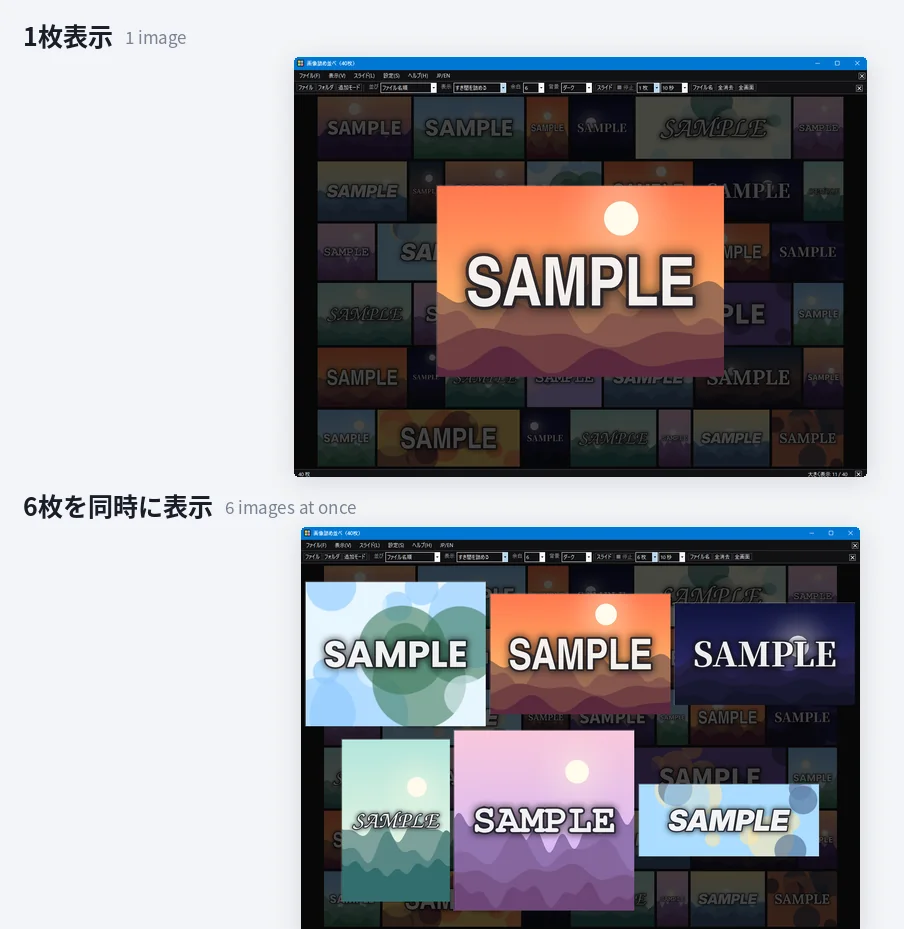
- 1枚ずつでも、最大8枚を同時にでも表示できます前後の画像へは ←→ キー、ホイール、画像の左右クリックで移動
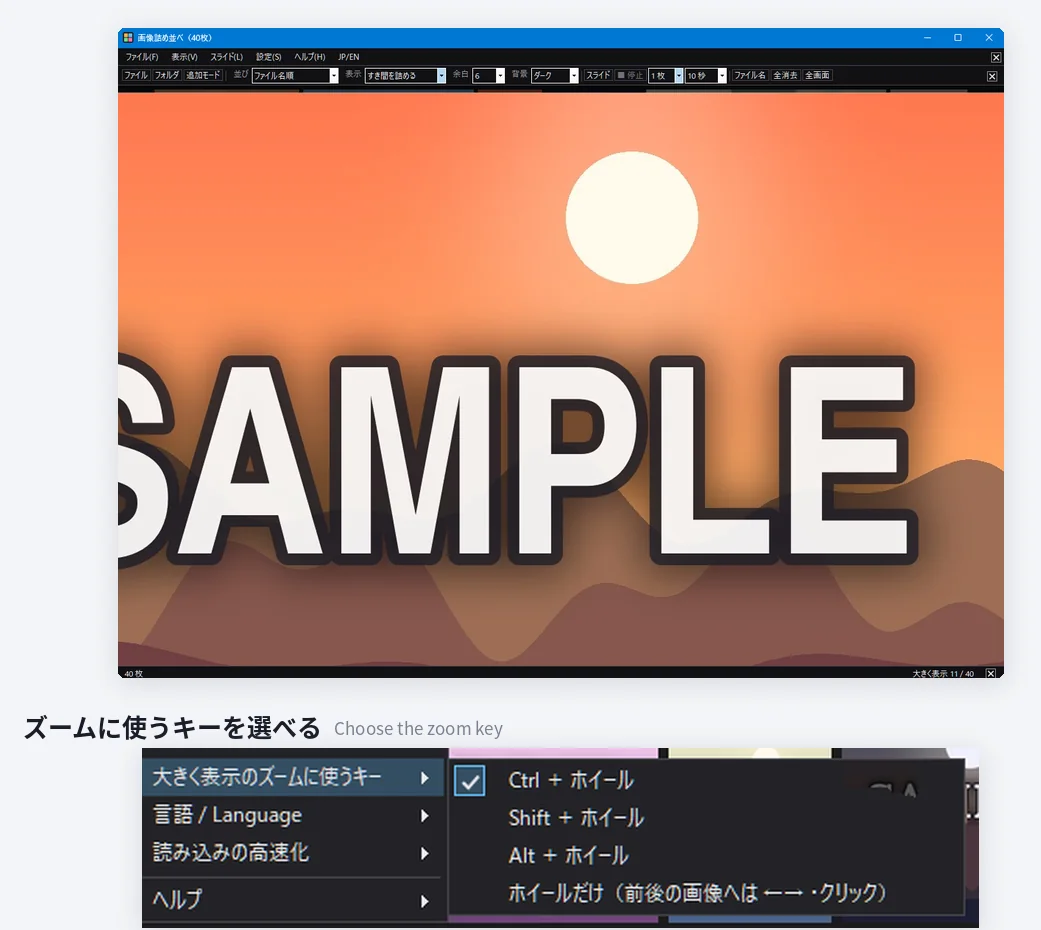
- Ctrl+ホイールでマウスの位置を中心にズームズームに使うキーは Ctrl/Shift/Alt/ホイールだけ から選べます
- ドラッグで画像を動かし、クリックで元の大きさ・位置に戻ります
- 画面より大きく拡大した時は、元の大きさの画像を読み込んでくっきり表示
04スライドショー
Pキーやツールバーの「スライド」で開始・停止。クリックした時と同じ大きさのまま、自動で切り替えます。
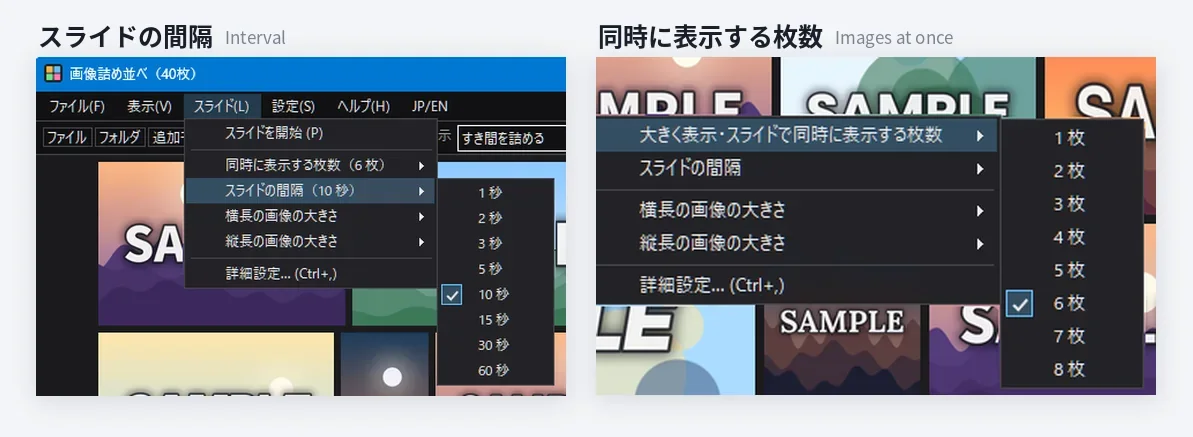
- 同時に表示する枚数は1〜8枚
- 切り替えの間隔は0.5秒〜1時間まで自由に設定
- 横長・縦長の画像の大きさも調整できます
- 同じ画像が同じページに並ぶことはありません
05並び順・余白・背景
見やすさに合わせて、並べ方の細かいところまで変えられます。
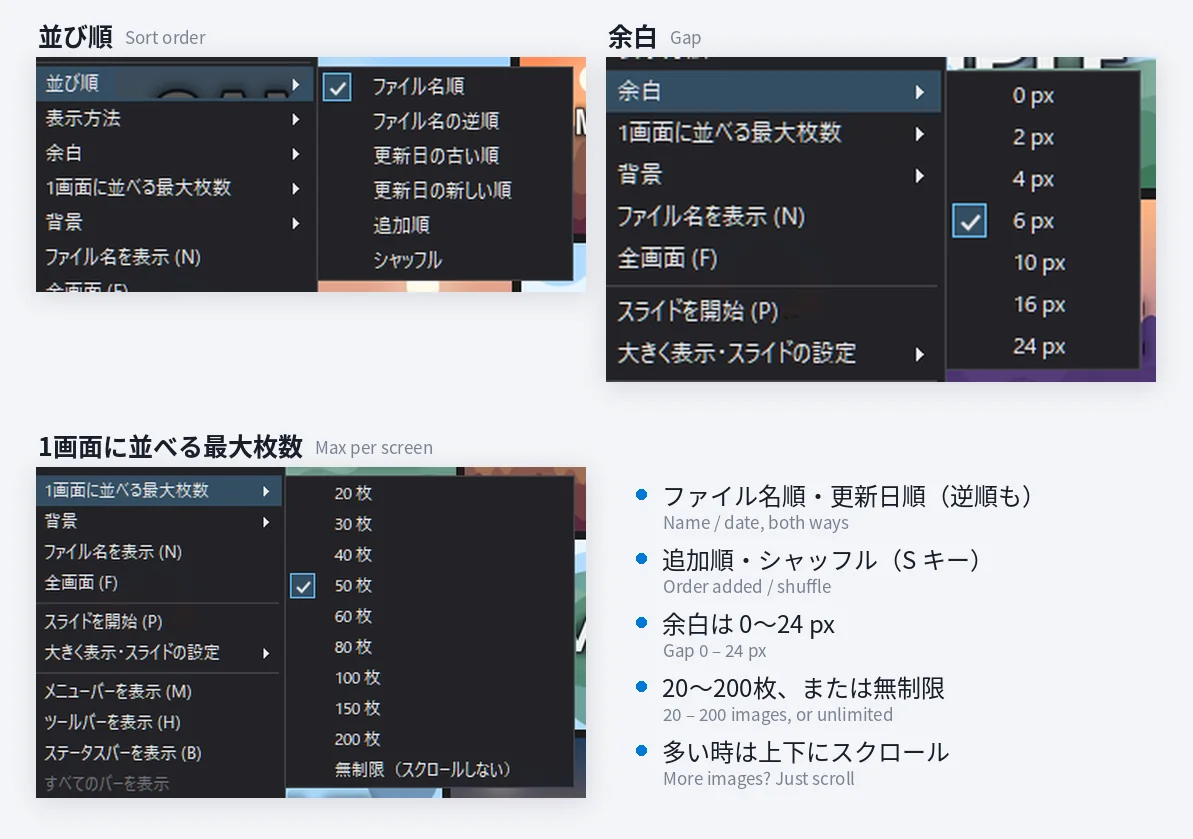
並び順
ファイル名順・更新日順(それぞれ逆順も)・追加順・シャッフル。
余白
画像と画像のすき間を 0〜24px で調整。
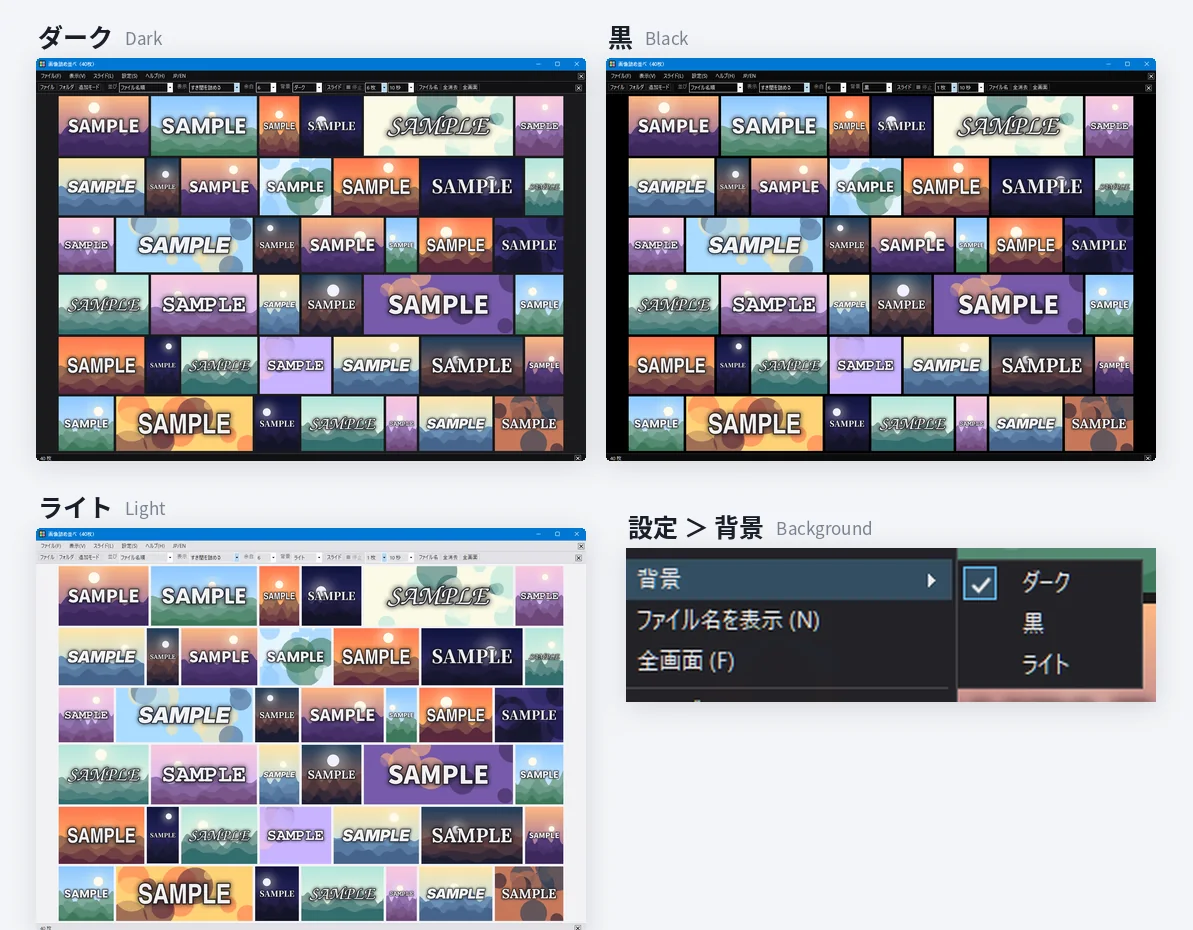
背景
ダーク・黒・ライトの3種類から選べます。
06設定はすべてメニューから
右クリック、メニューバーの「設定」、タスクバーやタイトルバーの右クリックから、同じ設定メニューを開けます。
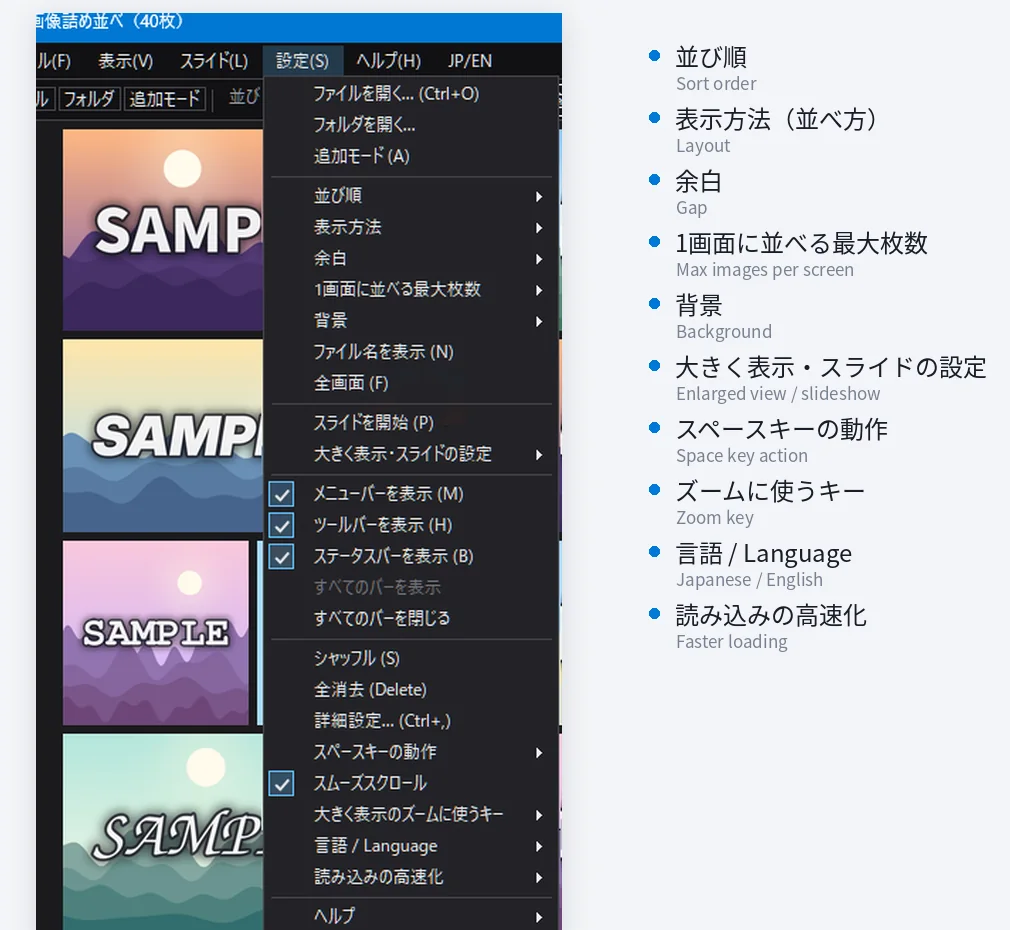
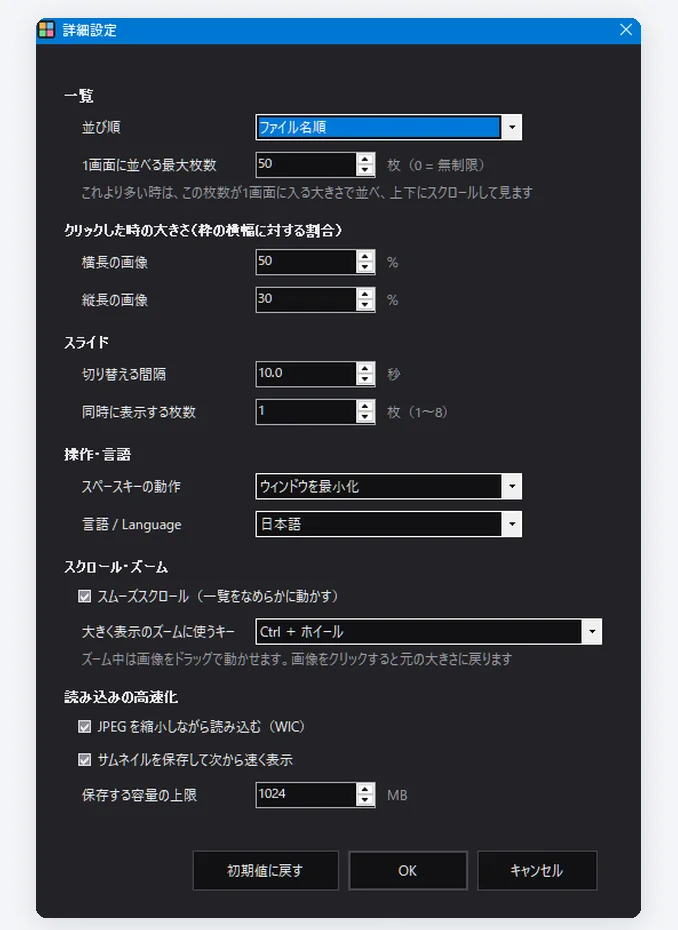
「詳細設定」(Ctrl+,)では、並び順・最大枚数・拡大時の大きさ・スライド・スクロール・読み込みの高速化などを1つの画面で数値指定できます。画像の右クリックからは、その画像からのスライド表示、エクスプローラーで表示、ファイルのパスのコピーもできます。
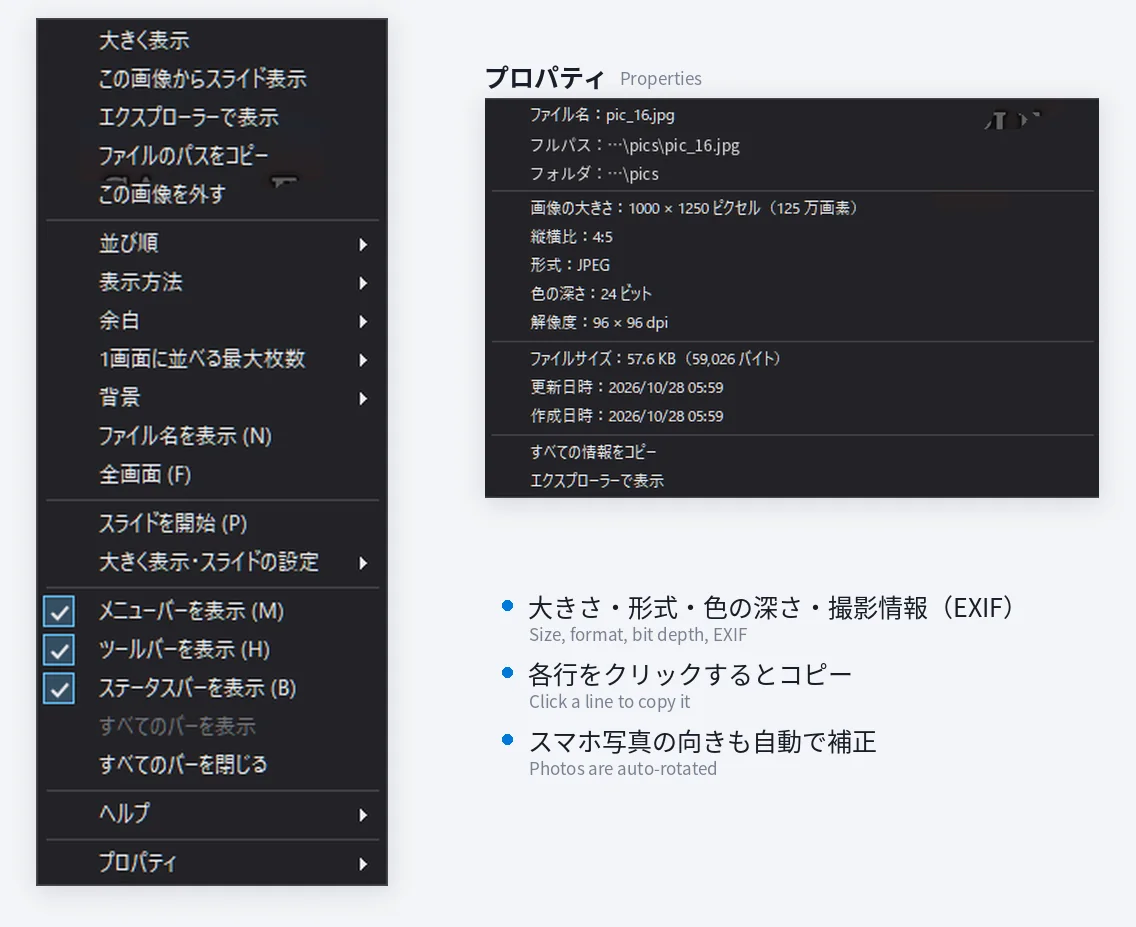
画像のプロパティ
- 大きさ・形式・色の深さ・撮影日時・カメラ(EXIF)を表示
- 各行をクリックするとその値をコピー
- スマホで撮った写真の向きは自動で補正
07たくさんの画像も速く表示
何百枚の画像を開いても待たされにくい工夫をしています。
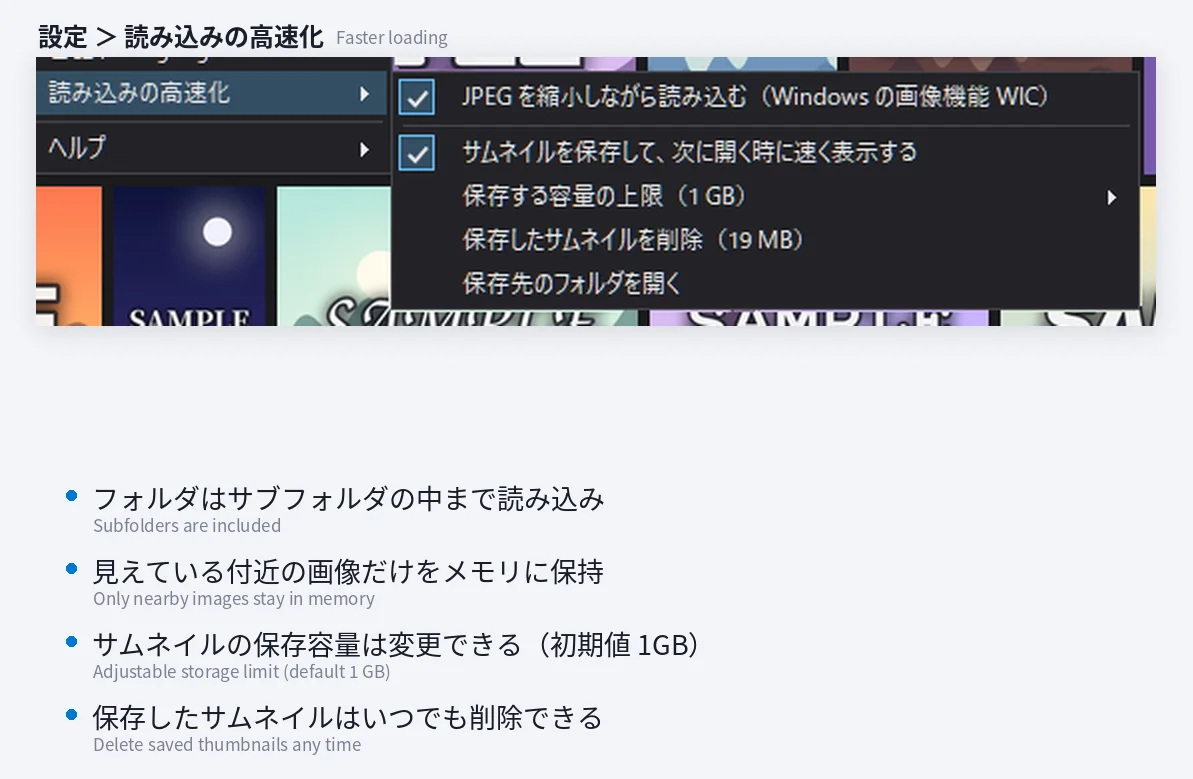
- JPEG は Windows の画像機能(WIC)で縮小しながら読み込み
- 作ったサムネイルを保存して、2回目以降の表示を速く保存容量の上限は初期値1GB。変更・削除・オフにできます
- 見えている付近の画像だけをメモリに持つので、大量の画像でも軽快
08キー操作と表示言語
よく使う操作はキー1つで。操作方法の一覧は F1 キーでいつでも見られます。
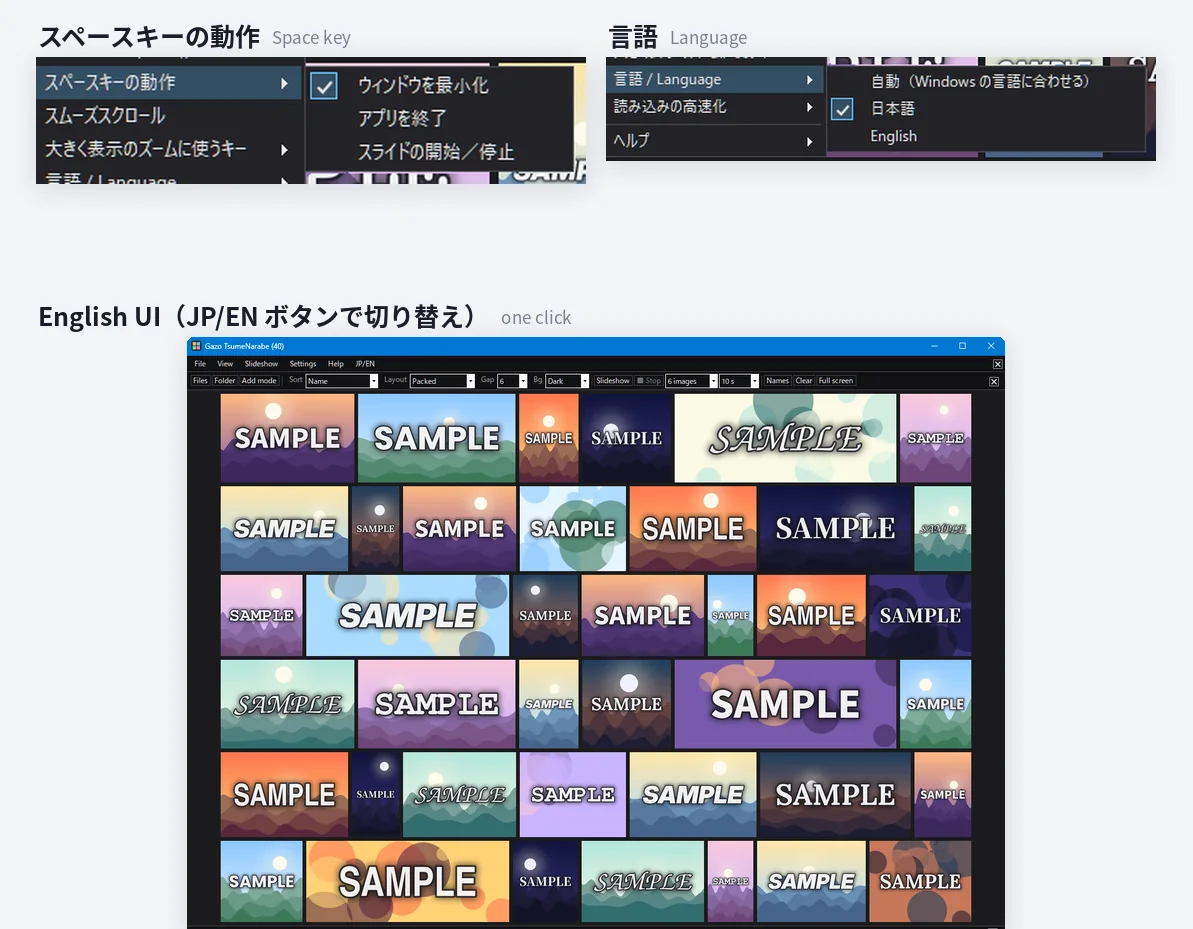
| Space | ウィンドウを最小化/アプリを終了/スライドの開始・停止 から選んで設定 |
|---|---|
| P | スライドの開始・停止 |
| ← → | 大きく表示している時に前後の画像へ移動 |
| Esc / Enter | 大きく表示を閉じる |
| Ctrl+O | ファイルを開く(Aで追加モード) |
| S | シャッフル |
| F / F11 | 全画面表示 |
| M H B | メニューバー・ツールバー・ステータスバーの表示切り替え |
| Delete | 並べた画像をすべて消去(ファイルは消えません) |
| 言語 | 日本語/英語。メニューバーの「JP/EN」ボタンでワンクリック切り替え |
09使い方
インストールは不要です。ダウンロードしたら、すぐに使えます。
好きなフォルダに置く
ダウンロードしたZIPを展開し、Gazo_TsumeNarabe.exe を好きなフォルダに置きます。
起動する
Gazo_TsumeNarabe.exe をダブルクリック。exe のアイコンに画像やフォルダをドロップして起動することもできます。
画像やフォルダをドロップ
ウィンドウにドロップすると、自動で並べて表示します。あとは並べ方や枚数を好みに合わせて変えるだけです。
初めて起動した時に「WindowsによってPCが保護されました」と表示されることがあります。個人が作ったソフトでよく出る表示です。「詳細情報」→「実行」で起動できます。
10動作環境・対応形式・注意点
購入前にご確認ください。
対応形式
- JPEG
- PNG
- GIF
- BMP
- TIFF
- ICO
- WebP
- JPEG XL
青枠の形式はアニメーションも動いたまま表示します(一覧・大きく表示・スライドのすべて)。
| 対応OS | Windows 10/11(64bit・32bit どちらも可) |
|---|---|
| 必要なもの | .NET Framework 4.8(Windows 10/11 には最初から入っています) |
| インストール | 不要。exe ファイル1つだけで動きます |
| バージョン | 1.23 |
| 価格・形式 | ¥800/ZIP形式のダウンロード商品(BOOTH) |
| 収録内容 | Gazo_TsumeNarabe.exe、readme.txt、license.txt |
| 保存する場所 | サムネイル:%LOCALAPPDATA%\Gazo_TsumeNarabe\thumbs 設定:%APPDATA%\Gazo_TsumeNarabe\settings.ini |
安心して使える理由
- 表示するだけ。画像ファイルを変更・移動・削除する機能はありません
- インストール不要。アンインストールは exe と上の2つのフォルダを削除するだけ
ご注意
- Mac・スマホには対応していません
- 大きな画像やアニメーションを大量に開くと、メモリを多く使ったり読み込みに時間がかかることがあります
- すべての環境・すべての画像での動作を保証するものではありません
- 再配布・転売はできません
11よくある質問
起動すると「WindowsによってPCが保護されました」と表示されます。
個人が作ったソフトでよく出る表示です。「詳細情報」を押してから「実行」を押すと起動できます。
画像ファイルが変更・削除されることはありますか?
ありません。画像詰め並べは表示するだけのソフトで、画像ファイルを変更・移動・削除する機能はありません。Deleteキーや「この画像を外す」も一覧から外すだけです。
Macやスマホで使えますか?
使えません。Windows 10/11(64bit・32bit)専用です。
アンインストールはどうすればいいですか?
インストールはしていないので、exe ファイルと、%LOCALAPPDATA%\Gazo_TsumeNarabe(サムネイル)、%APPDATA%\Gazo_TsumeNarabe(設定)の2つのフォルダを削除すれば完了です。
不具合はどこに連絡すればいいですか?
購入したBOOTHショップのメッセージ、または X(@denkikaiden) から、アプリのバージョン(「ヘルプ」→「バージョン情報」)と、起きたことをお知らせください。