01パラソル切断でできること
ナイフで1本ずつ引いていた切断線を、位置と本数を決めてまとめて追加。辺の追加と整理を少ない操作で行えます。
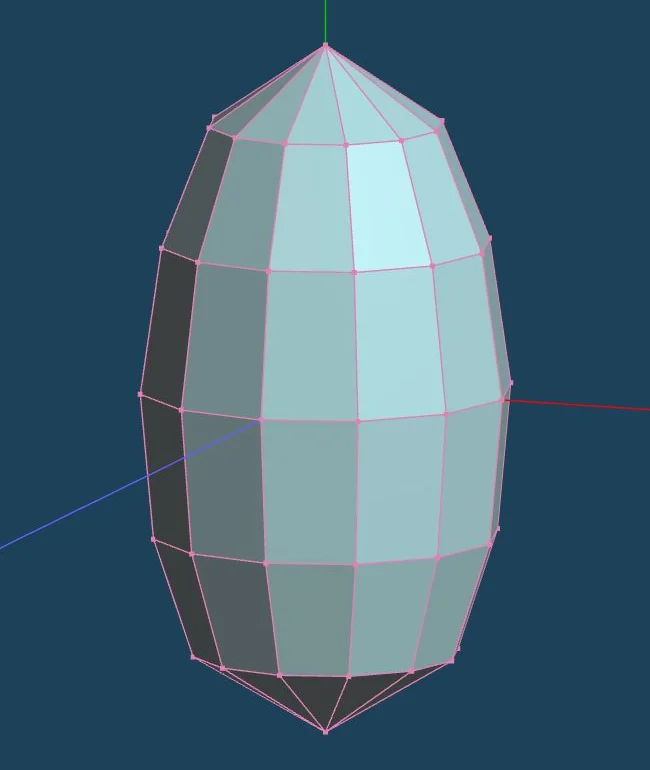 BEFORE
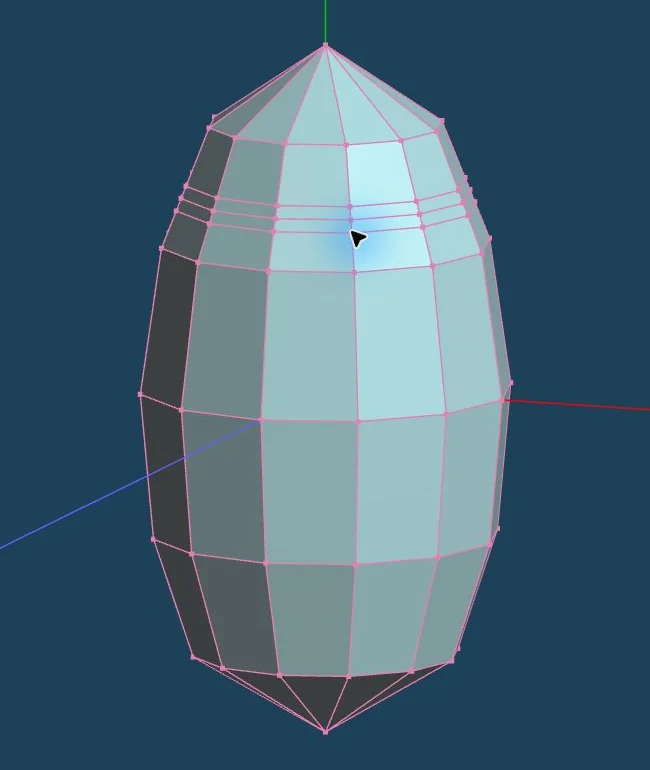 AFTER
AFTER自由位置・線間距離5mm・分割数3で切断した例(実画面:Metasequoia 4.9.1c)
1〜16本をまとめて
水色の予定線で位置と本数を確かめてから、左クリックで確定。
3通りの決め方
カーソルで合わせる「自由位置」、数値で決める「指定距離」、均等に分ける「辺間分割」。
不要なラインを1本ずつ
閉じた輪も、三角面の端まで続く開いたラインも、面を統合して消去。
02起動方法
コマンドプラグインなので、モデリング画面の左側「コマンド」欄から起動します。
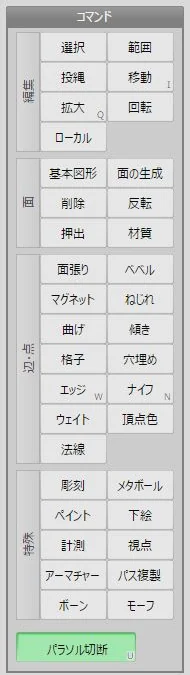
1. 「パラソル切断」ボタンをクリック
インストールすると「コマンド」欄に追加されます(標準レイアウトでは「ボーン」「モーフ」の下)。
2. 3D画面に小窓が開く
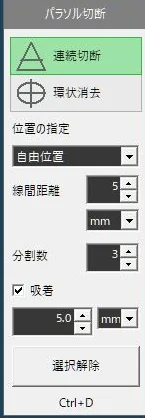
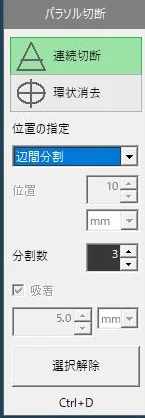
小窓で「連続切断」「環状消去」を切り替え、位置の指定や本数(分割数)を設定します。小窓は上部の名前をドラッグして移動できます。Escで閉じます。
配置はレイアウトにより異なります。標準マッピングモードではボタンが隠れるため、モデリング画面へ切り替えてください。
03連続切断の使い方(3ステップ)
頂点を選んでいない状態で、ラインを基点にまとめて切断します(自由位置・指定距離の場合)。
-
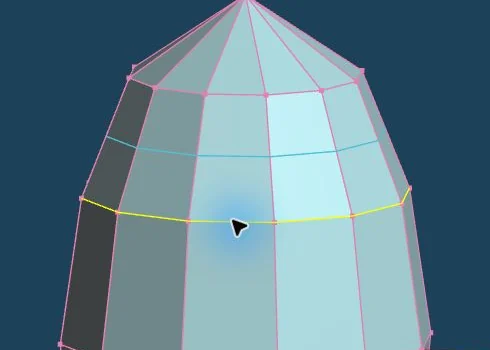
基点ラインをクリック
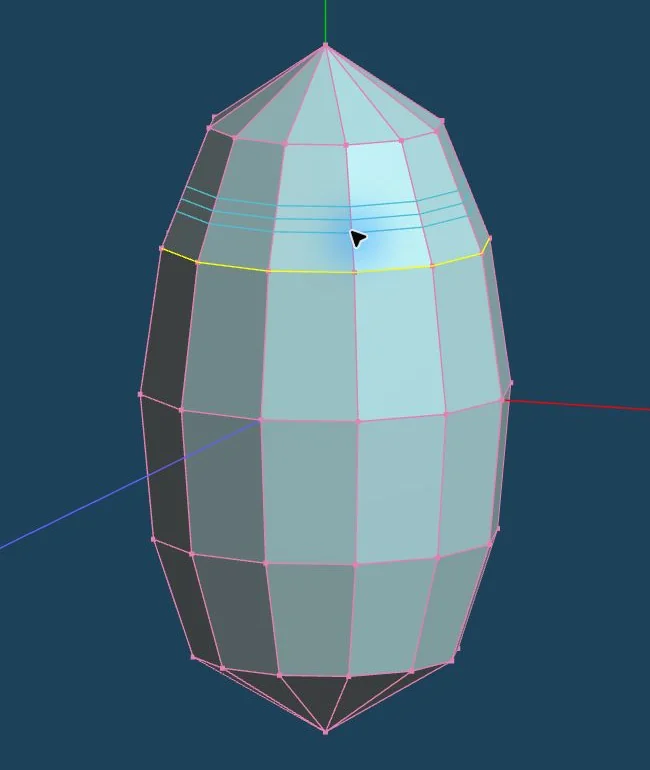
「連続切断」を選び、基点にしたい辺へカーソルを寄せます。ハイライトされたラインを左クリックすると黄色の基点ラインになります(このクリックでは切断しません)。
-
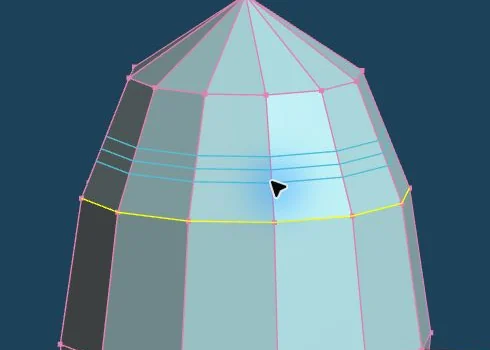
予定線を確認
基点から伸びる辺へカーソルを動かし、切断する側と位置を決めます。水色の予定線で位置と本数を確認。本数や間隔は小窓で変更できます。
-
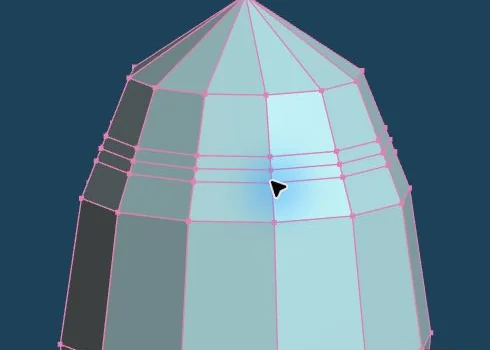
左クリックで切断
予定線どおりに切断線が入ります。取り消しは本体のCtrl+Zで。別の基点を選ぶときは「選択解除」かCtrl+Dで解除します。
右ドラッグなどで視点を変えても、基点と予定線は保持されます。対象は閉じた輪・開いた四角面の列・終端の三角面です(任意の三角メッシュを横断する機能ではありません)。
04位置の指定は3通り
小窓の「位置の指定」で切り替えます。「分割数」は切断線の本数(1〜16)です。
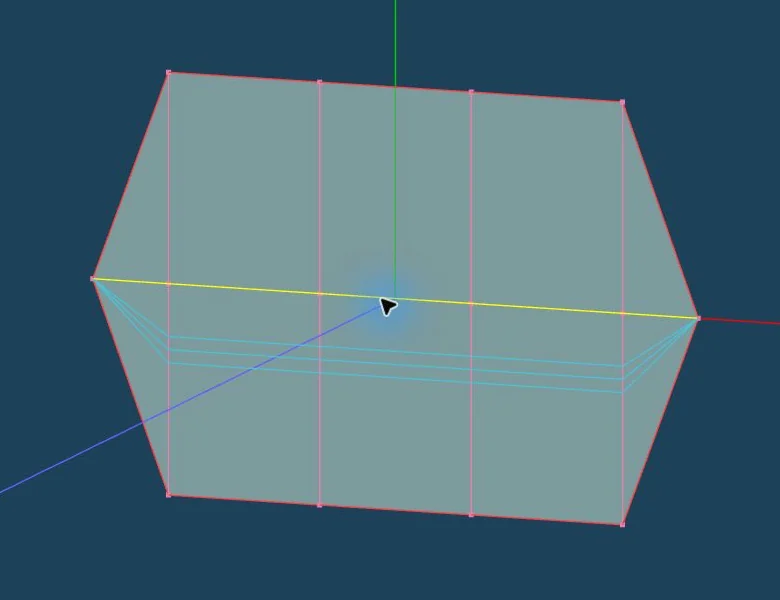
自由位置
辺上のカーソル位置で1本目を決め、2本目以降は「線間距離」(初期5mm)ずつ外側へ並べます。吸着は初期オン・5.0mm刻みで、オフにもできます。
吸着 ON / OFF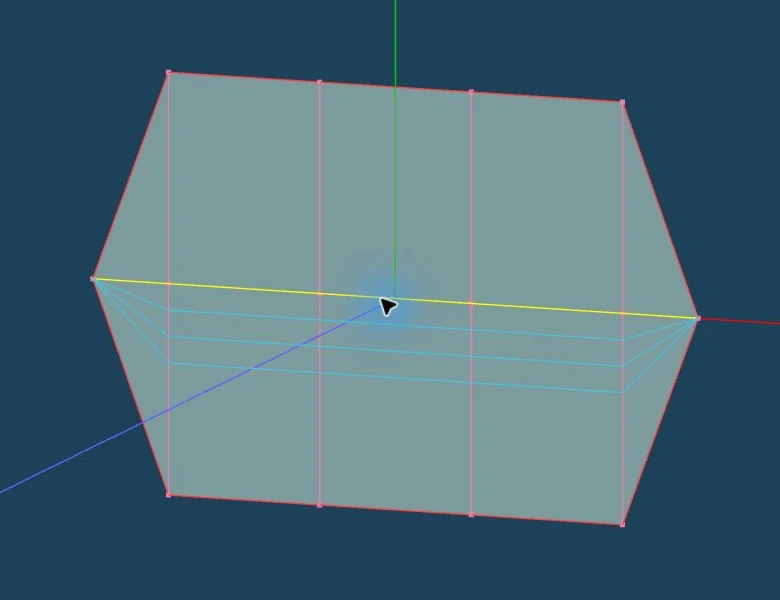
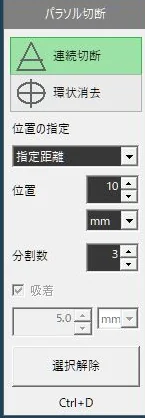
指定距離
基準からの距離 d を入力。複数本なら d、2d、3d…に配置します。3本・10mmなら10 / 20 / 30mm。
mm・cm・m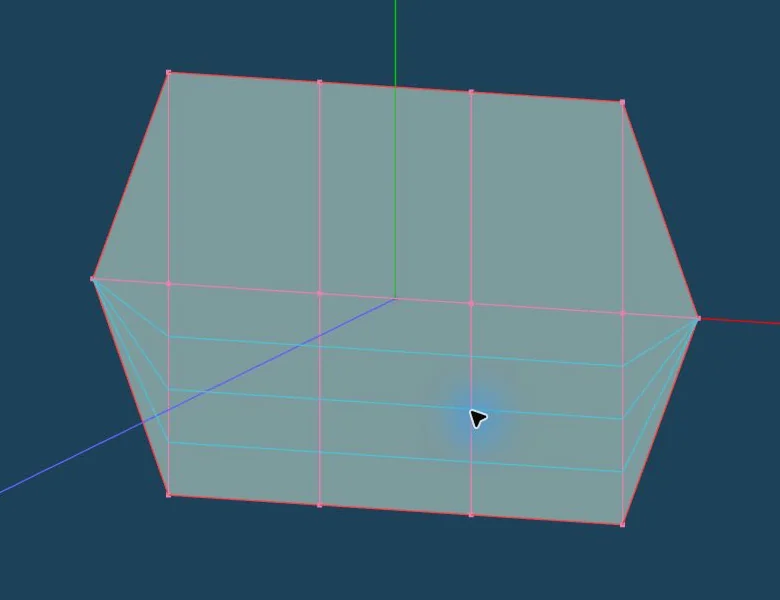
辺間分割
辺全体を「本数+1」の区間に等分。3本なら25 / 50 / 75%。基点選択は不要で、最初の左クリックで切断します。
1〜16本距離はモデル座標1単位=1mmとして換算します。基点ラインからの連続切断では、カーソルで測る辺で距離を守り、ほかの辺は同じ割合でつなぎます(例:10mmの測定辺で2mmなら、5mmの辺では1mm)。数値は直接入力・上下ボタン・ホイールで変更できます。
05頂点の周囲を切断する
頂点を選んでおくと、その頂点を囲むように切断線を追加できます。
- 頂点をクリックして選択します(Shiftで追加選択)。
- その頂点から伸びる辺にカーソルを合わせ、予定線を確認します。
- 左クリックで切断します。各辺に同じ実距離が適用されます。
頂点が1つでも選択されていると周囲切断になります。ラインから連続切断したいときは選択を解除してください。同じ面を共有する複数頂点は対象にできません。対象は凸で平面の三角形・四角形・多角形です。
06環状消去:不要なラインを1本ずつ消す
「環状消去」を選び、消したい辺へカーソルを寄せてハイライトされたラインを左クリック。辺と不要な途中頂点を取り除き、面を統合します。
閉じた輪を消す
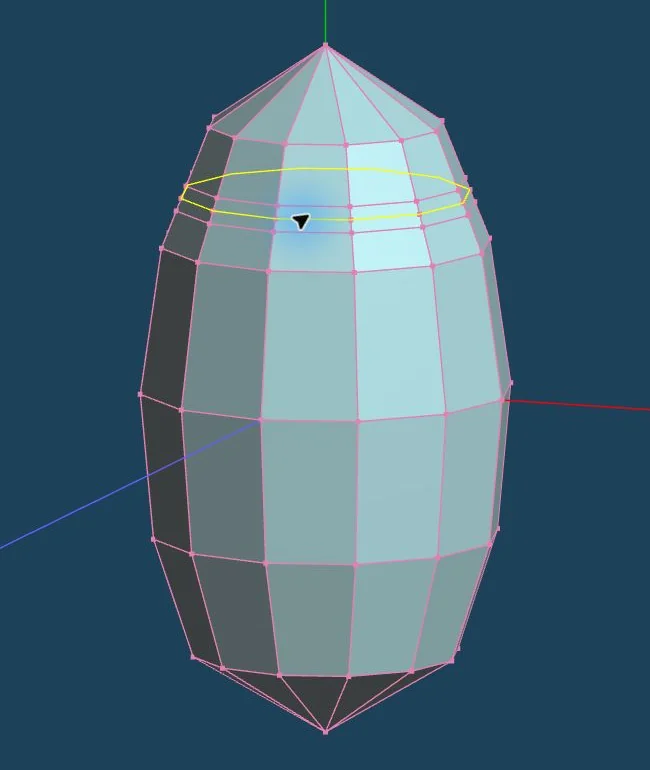 黄色を選ぶ
黄色を選ぶ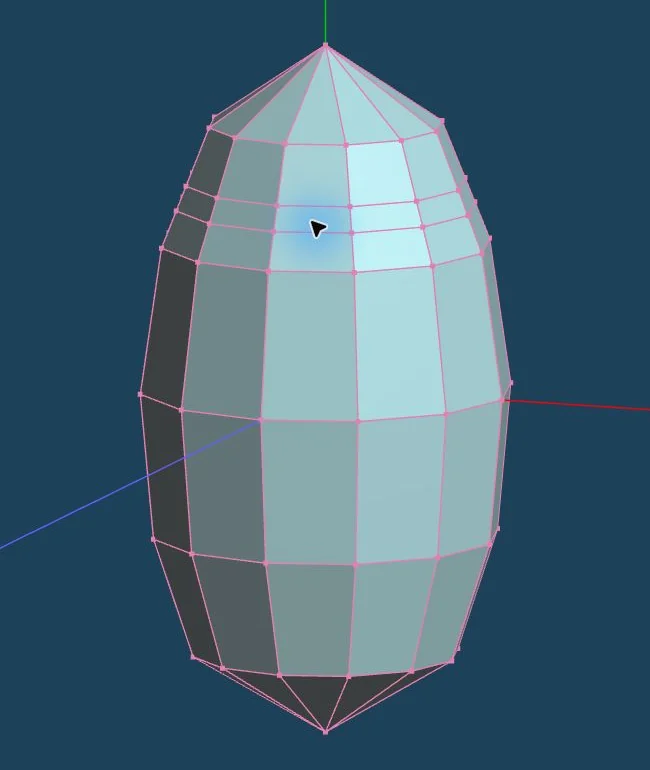 1本消去
1本消去開いたラインを三角面の端まで消す
連続切断で作った開いたラインも、終端の三角面まで消去できます。三角面の元の頂点は残します。
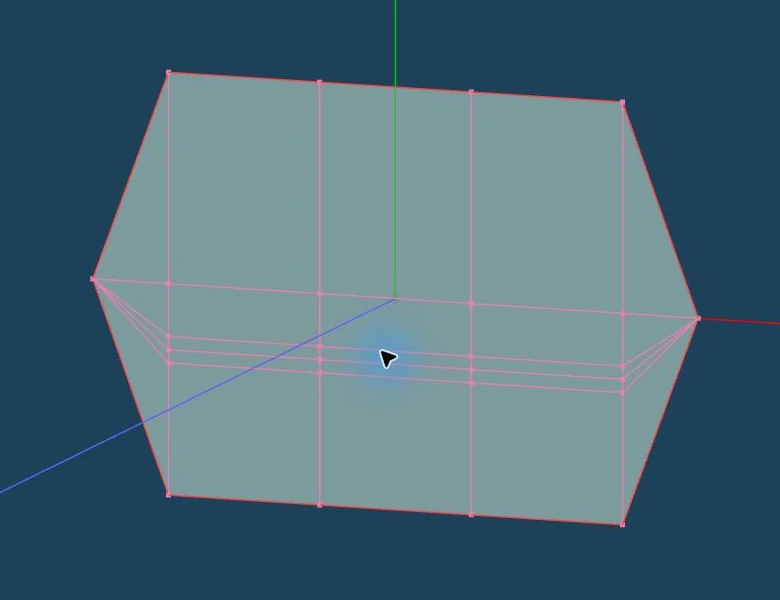 連続切断で3本
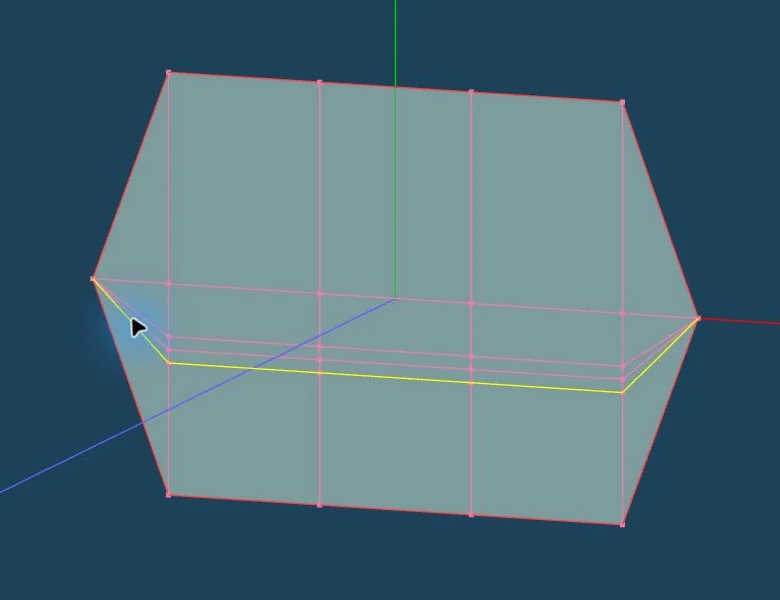 1本を選ぶ
1本を選ぶ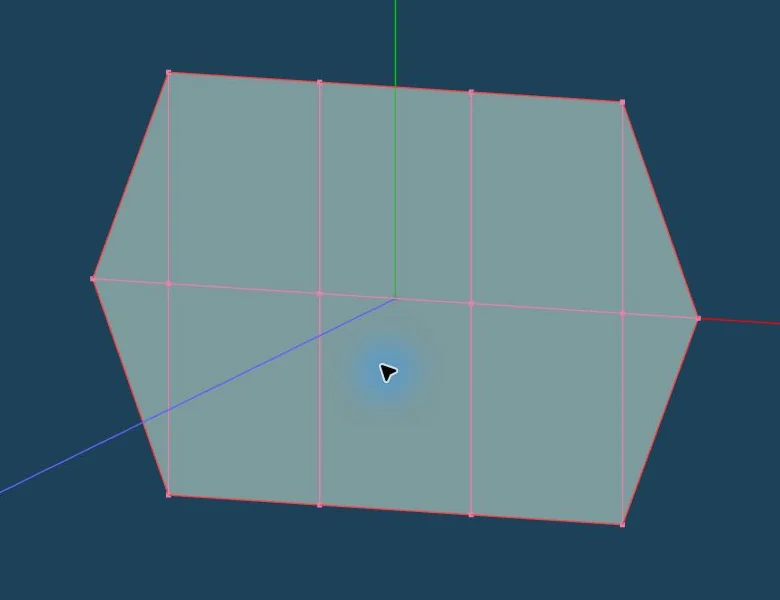 3本とも消去
複数本は1本ずつ消去してください。曖昧な分岐や、材質・表示・頂点カラー・明示法線の境界を保てない対象は消去しません。統合部分のUVマッピングは変わる場合があります。
07キー操作と履歴
切断・消去の実行は左クリックです。Enterでは実行しません。
| Ctrl+Z | 元に戻す(成功した切断・消去は1回分の本体履歴に登録) |
|---|---|
| Ctrl+Y / Ctrl+Shift+Z | やり直す |
| Ctrl+D/「選択解除」 | 頂点・辺・面の選択と、基点・予定線を解除 |
| Esc | 小窓を閉じる |
| ショートカット設定 | 本体のショートカット設定から「パラソル切断」(起動)、「連続切断」「環状消去」「選択解除」を割り当てられます。既存の割り当ては自動変更しません。 |
08インストールとアンインストール
Metasequoiaの「プラグインについて」からDLLを指定するだけです。
インストール
- ダウンロードしたZIPをフォルダーへ展開します(ZIPの中から直接DLLを指定しないでください)。
- Windows 64bit版Metasequoiaで「ヘルプ」→「プラグインについて」を開きます。
- 「インストール」を押し、展開したフォルダー内の
Plugins/Command/MQParasolCommand.dll
を指定します。 - 左側「コマンド」欄に「パラソル切断」ボタンが追加されます。表示されない場合はモデルを保存して本体を再起動してください。
アンインストール・更新
- 「ヘルプ」→「プラグインについて」で、パラソル切断の実際の登録先DLLの場所を確認します。
- 作業中のモデルを保存し、Metasequoiaを終了します。
- 確認した登録先のMQParasolCommand.dllを削除します(更新時は新しいDLLへ置き換え)。
- 本体を起動し、ボタンが消えたことを確認します。
ダウンロード元やZIP内のDLLを消すだけでは解除されません。ほかのプラグインDLLやPluginsフォルダー全体は削除しないでください。
練習用モデル(examples)が5点付属しています。まずは複製したモデルか練習用モデルで試してください。
09動作環境・収録内容・注意点
購入前にご確認ください。
| 対応環境 | Metasequoia 4.9.1a以降のWindows 64bit版(プラグインを利用できる本体ライセンスが別途必要) |
|---|---|
| 実機確認 | Metasequoia 4.9.1c(64bit)。ほかの版・表示倍率・カスタムレイアウトは未確認です。 |
| バージョン | 0.8.27 |
| 価格・形式 | ¥800/ZIP形式のダウンロード商品(BOOTH) |
| 収録内容 | プラグインDLL、説明書、利用条件、第三者権利表記、練習用MQOモデル5点(Metasequoia本体は含まれません) |
| 利用条件 | 1購入につき利用者1名(本人の複数PCにインストール可)。制作したモデル・画像等は商用利用可・クレジット表記不要。 |
保持・転写できるもの
- 通常UV・追加UV
- 頂点カラー・ウェイト
- 明示法線
対応していないもの
- macOS版・32bit版・Metasequoia LE
- スキニング・モーフ・独自ユーザーデータの保持
- 任意の三角メッシュを横断する切断
- 五角形以上・凹面・非平面・曖昧な分岐・ねじれ等の連続切断
- 切断設定の再起動後の保存
作業前に必ずモデルを保存・複製してください。保存前に形状・UV等を確認してください。
10よくある質問
Metasequoia LEやmacOS版で使えますか?
使えません。Metasequoia 4.9.1a以降のWindows 64bit版で、プラグインを利用できる本体ライセンスが必要です。
インストールしたのにボタンが見つかりません。
モデリング画面の左側「コマンド」欄(標準レイアウトではボーン・モーフの下)を確認してください。標準マッピングモードではボタンが隠れます。表示されない場合はモデルを保存してMetasequoiaを再起動してください。
切断や消去を取り消せますか?
はい。成功した切断・消去は1回分の本体履歴に登録されるので、Ctrl+Zで戻し、Ctrl+Yでやり直せます。
制作したモデルを商用利用できますか?
できます。個人・法人、商用・非商用を問わず利用・公開・販売でき、クレジット表記も不要です。
不具合はどこに連絡すればいいですか?
購入したBOOTHショップのメッセージから、プラグインと本体のバージョン、再現手順(可能なら画像)をお知らせください。