
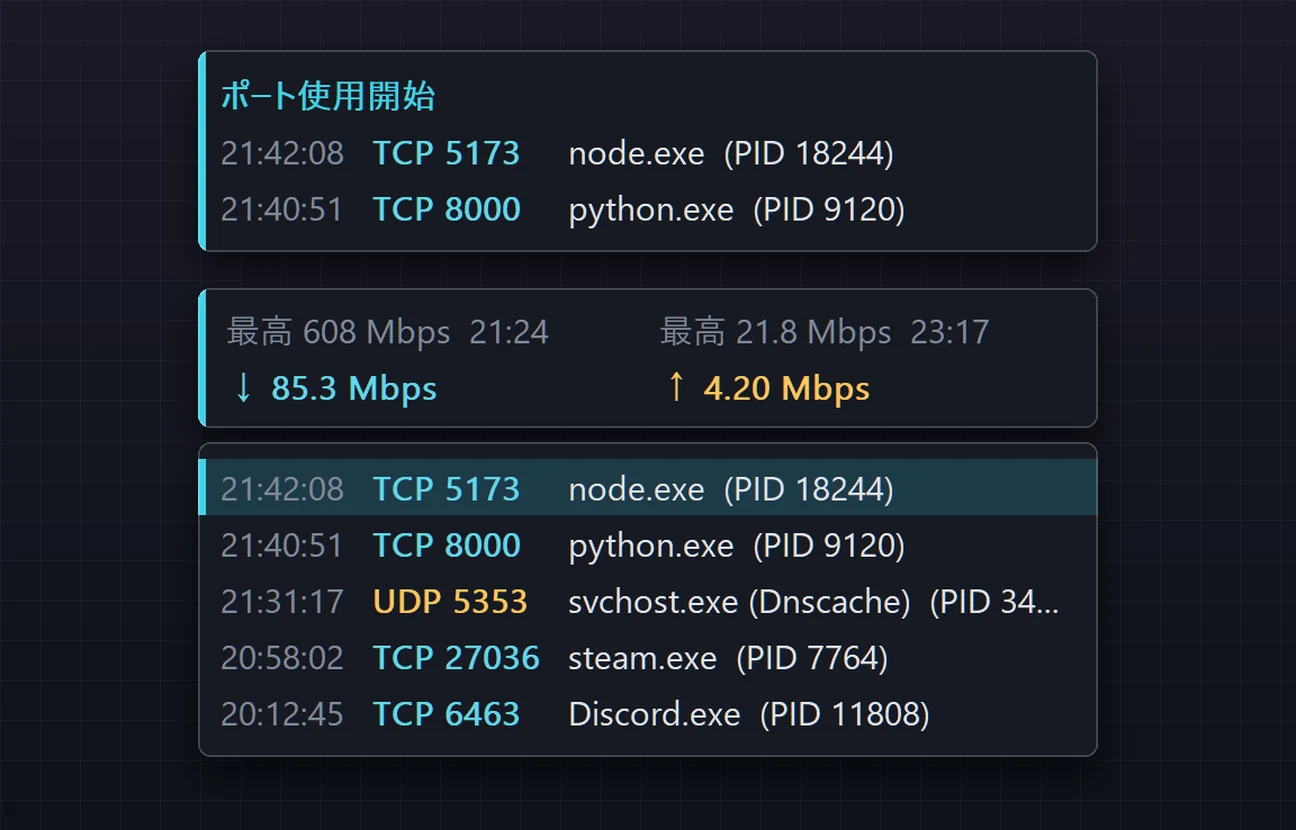
01SimplePortWatcher でできること
大事なのは次の 4 つです。
ポートの見張り
どのアプリが、どのポートで待ち受けを始めたかを、時刻つきで表示します。
今の通信速度
有線LANの受信・送信の速度を、1秒ごとに数値で表示します。
24時間のグラフ
小窓をクリックすると、直近24時間の速度と通信量が折れ線グラフで開きます。
軽い
exe 1つで約0.3MB。常駐中のメモリは約4MBです。
02ポートの見張り
新しく待ち受けを始めたポートを、上から新しい順に並べます。新着は数秒だけ色が付きます。
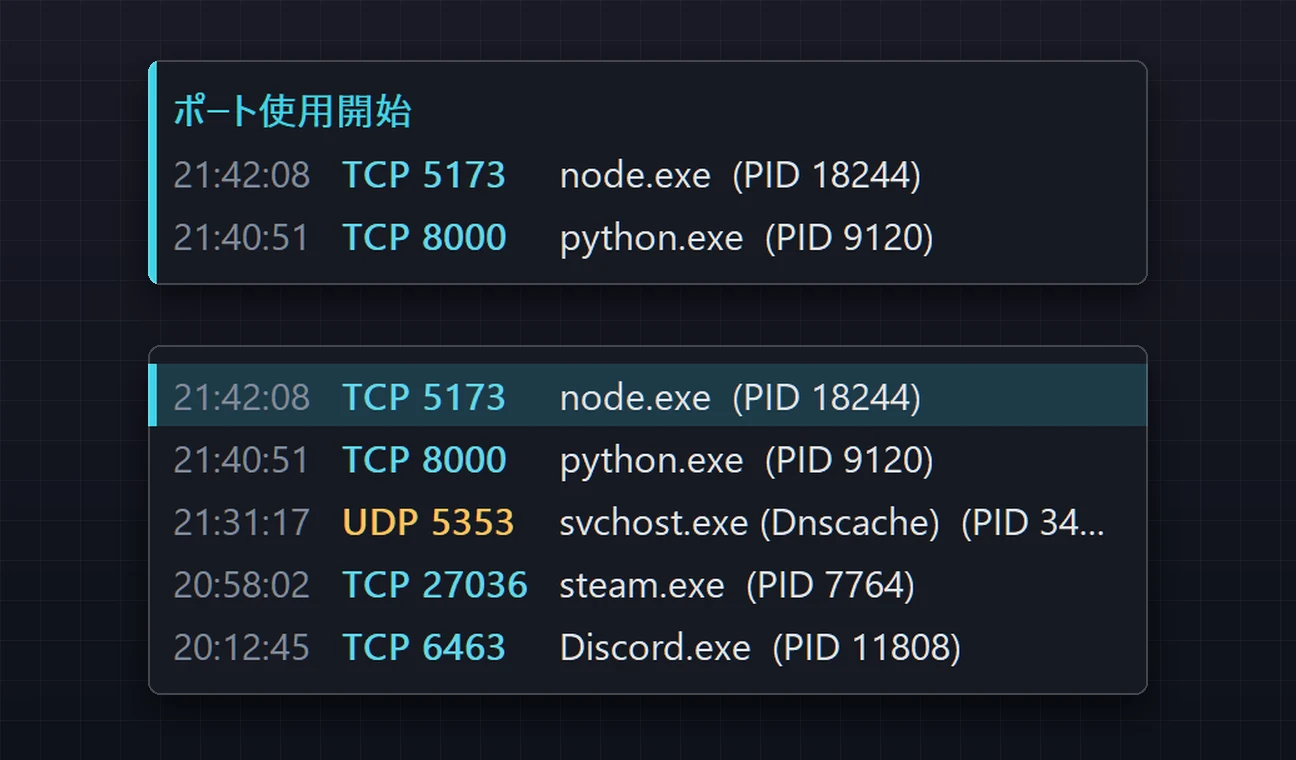
- 1行に、時刻・TCP か UDP か・ポート番号・アプリ名・PID を表示します。
- TCP / UDP、IPv4 / IPv6 の両方を見張ります。同じアプリが IPv4 と IPv6 の両方で開いたときは、1行にまとめます。
- svchost.exe は、中で動いているサービスの名前も表示します。例:svchost.exe (Dnscache)
- 新着は、小窓の上(入らなければ下)にポップアップでも知らせます。数秒で消えます。クリックすると、すぐ消えます。メニューでオフにもできます。
- 起動したときにすでに開いていたポートは表示せず、記録にだけ残します。
03通信速度と24時間のグラフ
ふだんは、今の速度と最高速度だけを表示します。グラフは、小窓をクリックすると開きます。
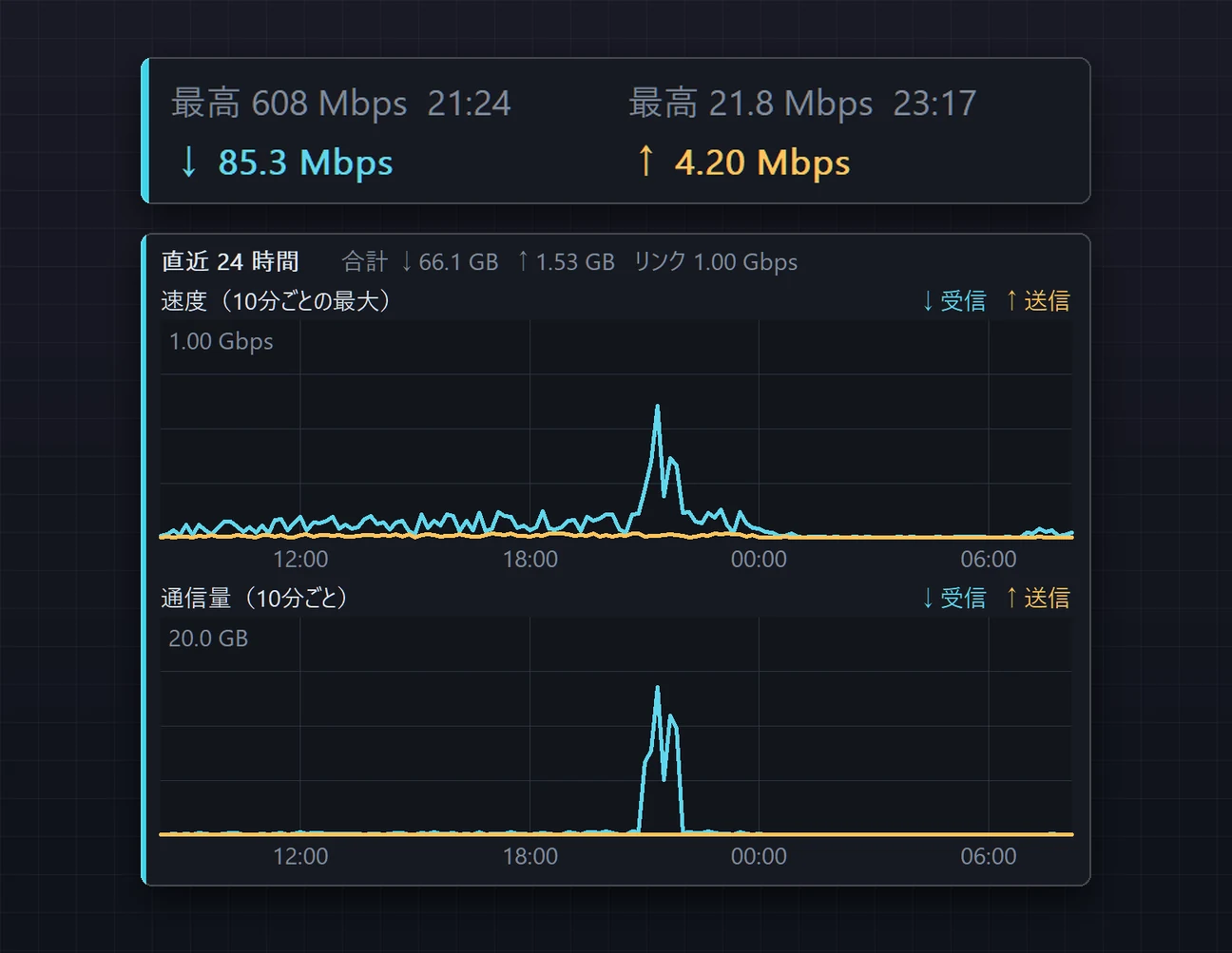
- 下の段に今の速度(↓受信・↑送信)、上の段に直近24時間の最高速度と、それが出た時刻を表示します。
- グラフは、速度(10分ごとの最大)と通信量(10分ごと)の2つです。上には、24時間の合計通信量と、つながっている回線の速さ(リンク速度)も表示します。
- グラフは、小窓かグラフをもう一度クリックすると閉じます。
- 記録は終了しても残るので、次に起動したときも24時間分のグラフを見られます。SimplePortWatcher が動いていなかった時間は、線が途切れます。
04小窓の動かし方
2つの小窓は、それぞれ好きな場所に置けます。置いた場所は次の起動でも同じです。
| 動かす | 小窓をドラッグします。 |
|---|---|
| くっつける | 小窓どうしや画面の端に近づけると、吸着します。 |
| まとめて動かす | 吸着ロックがオン(最初からオン)なら、くっついている2つの小窓が一緒に動きます。 |
| グラフの場所 | 空いている方(下・右・左)に自動で開きます。グラフをドラッグすると、次からはその場所に開きます。 |
| メニュー | 小窓かタスクトレイのアイコンを右クリックします。表示・最前面・透明度・行数・通知ポップアップ・一時停止・自動起動などを切り替えられます。 |
05使い方
インストールは不要です。置いて、起動するだけです。
zip を展開して、好きなフォルダに置く
中の SimplePortWatcher.exe を、好きなフォルダに置きます。Program Files の中は避けてください。設定と記録を、exe と同じ場所に保存するためです。
SimplePortWatcher.exe をダブルクリックする
「WindowsによってPCが保護されました」と出たら、①「詳細情報」→②「実行」を押します。電子署名をしていないアプリに出る表示です。
画面の右下に2つの小窓が出れば、起動できています
ポートの小窓は、最初は「待機中…」と表示されます。新しくポートが使われると、ここに並びます。
Windows の起動と一緒に動かしたいときは、右クリックメニューの「Windows 起動時に開始」をオンにします。
06設定と記録
どれも exe と同じフォルダに作られます。外へ送ることはありません。
| logs\日付.csv | ポートの開始・終了の記録です。日ごとに1つで、Excel で開けます。 |
|---|---|
| traffic.csv | 直近24時間の通信量の記録です。グラフに使います。 |
| SimplePortWatcher.ini | 設定です。メモ帳で直せます。直したあとは、メニューの「設定を再読み込み」を押します。 |
表示しないものを決める
exclude_ports=5353,1900:表示しないポート番号。exclude_apps=chrome.exe:表示しないアプリ。udp_ephemeral=1:UDP の 49152 番以上も表示する。ブラウザなどがたくさん使うので、最初は表示しない設定です。
07動作環境・同梱ファイル
ダウンロード前にご確認ください。
| 対応OS | Windows 11(64bit)で動作を確認しています。 |
|---|---|
| インストール | 不要です。管理者の権限も不要です。 |
| サイズ・メモリ | exe は約0.3MBです。常駐中のメモリは、約4MBです。 |
| 通信速度の対象 | 有線LAN(イーサネット)だけです。Wi-Fi は対象外です。 |
| 表示言語 | 日本語・English(Windows の表示言語に合わせます。日本語以外は英語です) |
| バージョン | 1.0.3 |
| 価格 | 無料(フリーウェア)。zip の中身を変えずに無料で配るのであれば、再配布は自由です。 |
| 同梱ファイル | SimplePortWatcher.exe、README.txt、README_en.txt(英語の説明書) |
安心して使える理由
- Windows が持っている一覧を読むだけで、通信の中身は見ません。
- 記録はパソコンの中にだけ保存し、外へ送りません。
- 管理者の権限がなくても動きます。
ご注意
- 見張るのは、待ち受け(LISTEN)を始めたポートです。外へ向けた通信は表示しません。
- このアプリを使ったことで起きた損害について、作者は責任を負いません。
- 不具合の修正や更新は、お約束できません。
08よくある質問
起動すると「WindowsによってPCが保護されました」と表示されます。
電子署名をしていないアプリに出る表示です。「詳細情報」を押してから「実行」を押すと起動します。手順は使い方をご覧ください。
管理者の権限は必要ですか?
必要ありません。普段のユーザーのまま使えます。
Wi-Fi の速度も表示できますか?
できません。通信速度の対象は有線LAN(イーサネット)だけです。
表示が多すぎて、うるさいです。
設定ファイルの exclude_ports(ポート番号)か exclude_apps(アプリ名)に、表示しないものを書きます。書いたあとは、メニューの「設定を再読み込み」を押してください。
記録をどこかへ送りますか?
送りません。ポートの記録と通信量の記録は、exe と同じフォルダにだけ保存します。
消すにはどうすればいいですか?
「Windows 起動時に開始」をオンにしていた場合は、先にオフにします。そのあとメニューの「終了」を押して、フォルダごと削除してください。
09更新履歴
- 2026-11-19 Ver.1.0.3
英語表示に対応。Windows の表示言語が日本語以外のときは、英語で表示します。
英語の説明書 README_en.txt を同梱。 - 2026-11-19 Ver.1.0.2
右クリックメニューの「表示行数」に、12・16・20行を追加。
- 2026-11-19 Ver.1.0.1
「Windows 起動時に開始」をオンにしても、自動起動しないことがある不具合を修正。
右クリックメニューに「バージョン情報」を追加。 - 2026-11-19 Ver.1.0.0
初版を公開。